Yapay Zeka ile Render İyileştirme: Düz Çıkan V-Ray ya da Lumion Render'ını Baştan Almadan Düzeltme
Kısa cevap: Yapay zeka ile render iyileştirme, düz çıkan bir render'ı baştan almadan yalnız sorunlu yeri düzeltmek demek. Önce render'ın neden düz durduğunu bul: ışık mı, malzeme mi, boş sahne mi, çözünürlük mü. Sonra her turda tek değişiklik iste. BentoMesh'te bunu Render Lab'deki Render Düzenle'nin Malzeme, Işık, Ekle, Kaldır ve Stil görevleriyle yaparsın; büyütme işi en sona kalır. Sonucun kaynakla aynı çıkacağının garantisi yok: pencere, mobilya biçimi ve kadraj değişebilir, o yüzden her turu kaynakla yan yana kontrol et. Sorun modeldeyse (ölçü, yerleşim, kadraj) doğru yol motorda yeniden render almaktır.
Batuhan Oğan · 13 dk okuma · Yayın: 2026-11-11 · Güncelleme: 2026-11-11
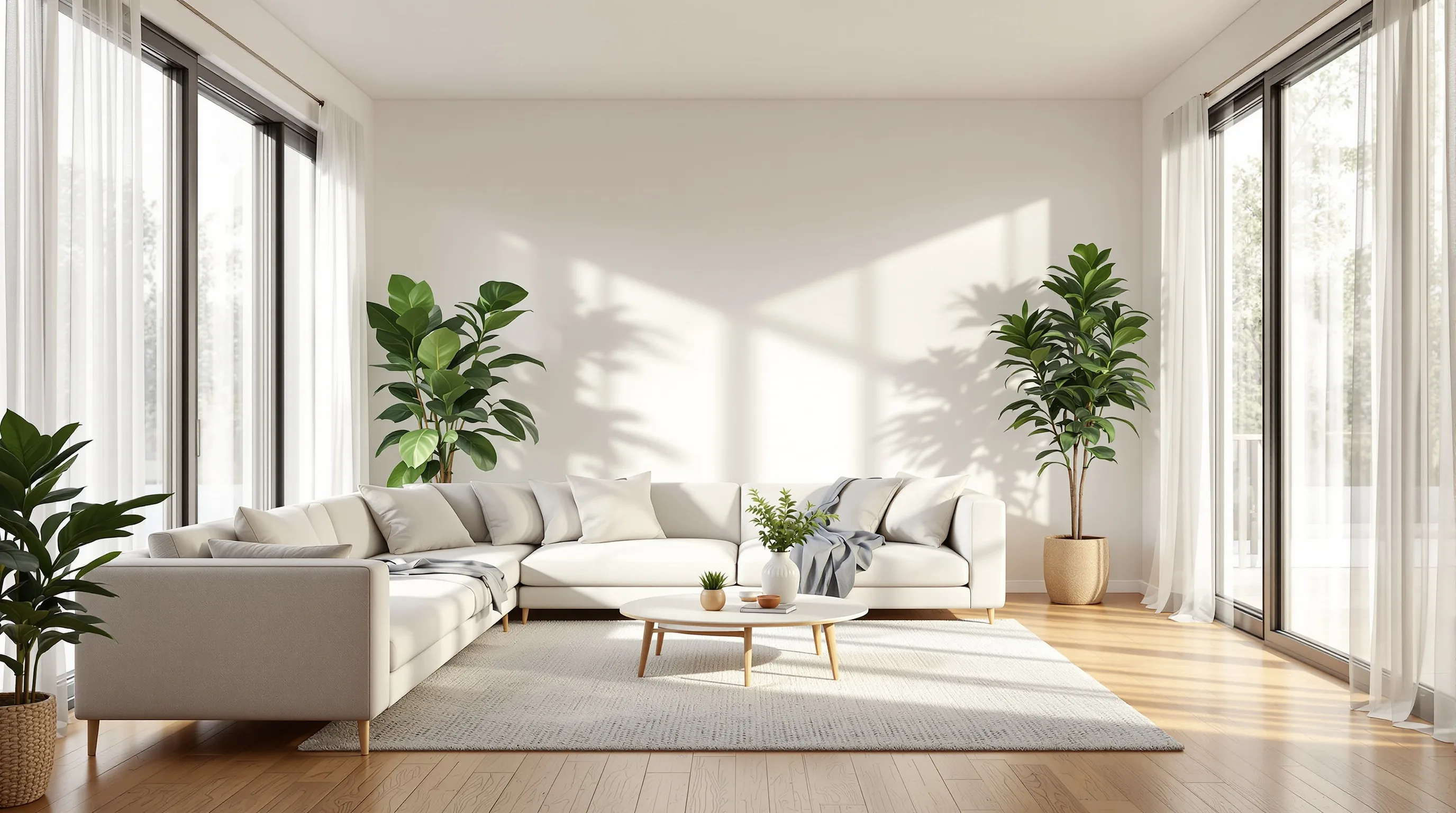
Render'ın neden düz çıkıyor ve yapay zeka ile iyileştirmeye nereden başlamalısın?
Yapay zeka ile render iyileştirmede ilk iş, render'ın neden düz durduğunu bulmak; her nedenin çaresi ayrı. Işık düzken malzemeyi değiştirmek pek bir şey kazandırmaz, bulanıklığı da ışığı düzelterek gideremezsin. Tablo belirtiyi, olası nedeni, BentoMesh'te bakacağın aracı ve render'ı kaynağında düzeltecek motor tarafı çözümünü yan yana koyuyor. Nedenler ve motor tarafı genel pratikten gelir; araç ve görev adları arayüzdeki gibi.
| Belirti | Olası neden | BentoMesh'te araç ve görev | Motorda kalıcı çözüm |
|---|---|---|---|
| Gölge yok, her yer eşit aydınlık | Işığın geldiği yön belli değil | Render Lab, Render Düzenle, Işık görevi | Sahneye yönü belli bir ışık koy (güneş ya da pencere ışığı) ve gölgelerin nereye düşeceğini kontrol et |
| Zemin, tezgâh ve duvar plastik gibi duruyor | Yüzeyler aynı parlaklıkta ya da yansımasız | Render Düzenle, Malzeme görevi | Yüzeylerin yansımasını tek tek, gerçek malzemeye göre ayarla |
| Sahne boş ve steril | Bitki, tekstil, aksesuar ve insan yok | Render Düzenle, Ekle görevi; İnsan & Araç Ekle | Sahneye bitki, tekstil ve aksesuar yerleştir |
| Görsel bulanık ya da küçük | Çıktı boyutu düşük alınmış | Kalite Yükseltme, en son adım | Çıktı boyutunu artırıp yeniden render al |
| Kablo, televizyon ya da dağınık eşya göze batıyor | Sahnede olmaması gereken nesneler kalmış | Render Düzenle, Kaldır görevi | Modelden o nesneleri çıkar |
| Gün batımı istedin, öğle ışığı çıktı | Güneşin saati ve konumu yanlış | Işık görevi: “Gün batımı ışığı ver” | Güneşin yüksekliğini ve yönünü istediğin saate göre ayarla |
Teşhisi kolaylaştıran bir ayrım var: görseli ekrana sığacak kadar küçültüp bak, sonra yüzde 100'e getir. Küçükken de düz görünüyorsa sorun ışık, malzeme ya da sahnede; yalnız yakınlaşınca bozuluyorsa sorun çözünürlükte.
Hangi satıra uyduğunu bilemiyorsan görseli Render Analizi'ne yükleyebilirsin; ayrıntısı altıncı bölümde. Genel kontrol için render kalite kontrol listesi, yapay zeka çıktısına özgü hatalar için AI render'da sık yapılan hatalar yazısına bak.
Render Lab'de Render Düzenle ile ışık ve malzeme nasıl iyileştirilir?
Render Lab üç moddan oluşuyor: Render Düzenle, Sıfırdan Üret ve Hızlı Render. Sekmeler bu sırada; kayıtlı bir tercihin yoksa Render Düzenle açılır. Arayüzdeki tarifi “Mevcut görseli iyileştir, stil değiştir”; elinde hazır bir render varsa doğru mod bu. Aynı akışa Render Oluştur sayfasının giriş ekranında, Render Düzenleme seçeneğiyle de ulaşabilirsin.
1. Görseli yükle. JPG, PNG ya da WEBP olabilir, en fazla 15 MB.
2. Görevi seç. “Ne yapmak istiyorsun?” sorusunun altında Malzeme, Işık, Ekle, Kaldır ve Stil var. Görevi seçince altında o görevin arayüz notu ve hazır öneriler çıkar.
3. İsteğini yaz. Metin kutusuna kendi cümleni yaz ya da hazır önerilerden birine tıkla; öneri metni kutuya eklenir. Tek şey iste.
4. Değişiklikleri Uygula düğmesine bas ve sonucu bekle.
5. Sonucu karşılaştır. Karşılaştır düğmesi “Önce / Sonra” görünümünü açar. Beğenmediysen bir sonraki turda isteği daha dar tut.
Işık görevi
Arayüz notu: “Yalnız ışık, gölge ve günün saati değişir; mekân ve eşyalar aynı kalır.” Hazır öneriler şunlar:
- “Gece yap, iç mekân lambaları yansın”
- “Gün batımı ışığı ver”
- “Pencerelerden gelen gün ışığını artır”
- “Tavana sıcak spot ışıklar ekle”
Gölge ve ışık yönüyle ilgili her istek bu görevin kapsamında. Görev, istemediğin lamba ya da spotu kendiliğinden eklemeyi hedeflemez; yeni bir armatür istiyorsan cümlede açıkça yaz. Günün saatini ve ışık kaynaklarını sıfırdan seçmek için iç mekân render'ında ışık ve malzeme seçimi rehberine bak.
Malzeme görevi
Arayüz notu: “Yalnız malzeme ve renk değişir; nesnelerin yeri, biçimi ve ışık korunur.” Hazır öneriler:
- “Zemini meşe parke yap”
- “Tezgâhı beyaz mermer yap”
- “Duvarları antrasit griye boya”
- “Ana duvarı tuğla kaplama yap”
Plastik duran yüzeyi, gerçekte ne olması gerektiğini adıyla yazarak değiştir; tek yüzey, tek cümle. “Mermer” ya da “meşe” genel bir tariftir, belirli bir ürünün damarını ya da tonunu vermez. Bu notlar arayüzün hedefidir, garanti değil: yerler, biçimler ve ışık gerçekten korunmuş mu, sonucu kaynakla karşılaştırarak gör.
Render düz değil de yanlış havadaysa
Bu durumda Stil görevi var. Arayüz notu: “Mobilya, dekor ve kaplamalar stile uyar; duvarlar, pencereler ve kamera açısı aynı kalır.” Hazır önerilerde Minimalist, Japandi, Endüstriyel ve İskandinav stillerinin yanında üç Türk stili de var: Osmanlı konağı, Nostaljik Türk evi ve Karadeniz yayla evi. Aynı fotoğrafı birkaç stilde yan yana görmek istiyorsan Stil Karşılaştırma ayrı bir araç.
Neden her turda tek değişiklik istemelisin?
Her görev kendi koruma kuralıyla çalışıyor: Malzeme görevi ışığı, Işık görevi eşyaları, Ekle görevi var olan nesneleri korumayı hedefliyor. Tek istekte hem zemini hem ışığı değiştirmeye kalkarsan isteğin bir kısmı seçtiğin görevin koruma kuralına ters düşer. Üstelik sonuç beklediğin gibi çıkmazsa hangi cümlenin bozduğunu bilemezsin.
Hazır önerilere tıklamak isteği göndermez, yalnız metni kutuya ekler; kutuda yazı varsa virgülle sonuna bağlar. Yani iki öneriye art arda tıklamak tek istekte iki değişiklik istemek olur. Önerileri tek tek kullan, her birini ayrı turda uygula. Her sonuçtan sonra görev seçimi ve metin kutusu sıfırlanır; sıradaki tur için görevi yeniden seçersin.
Düzenleme geçmişi ne işe yarar?
Her sonuç, Düzenleme geçmişi şeridine yeni bir sürüm olarak girer; şerit ilk sonuçtan sonra görünür. Arayüzün tarifi: “Bir sürüme tıkla, oradan devam et.” Üçüncü turda bir şey bozulduysa ikinci sürüme dönüp isteği başka biçimde yazabilirsin. Varsayılan olarak düzenleme ekrandaki sürümün üzerine yapılır. İlk sonuçtan sonra beliren “Orijinal görsele uygula” kutusunu işaretlersen düzenleme ilk yüklediğin görselin üzerine yapılır.
- Son tur iyiyse: varsayılanı bırak, sıradaki isteği onun üstüne yap.
- Bir tur bozduysa: şeritte önceki sürüme tıkla ve oradan devam et.
- Küçük sapmalar üst üste biniyorsa: “Orijinal görsele uygula” kutusunu işaretle ve isteği ilk görsel üzerinde yeniden yaz.
Müşteri notlarını turlara bölmek, sürümleri adlandırmak ve revizyonu yönetmek ayrı bir iş; onu Render revizyonu: müşteri değişiklik istediğinde ne yapmalı? yazısı anlatıyor.
Boş ve steril görünen sahne nasıl canlandırılır?
Işığı ve malzemeyi düzelttikten sonra da sahne boş duruyorsa sorun sahnede: bitki, tekstil, aksesuar ve insan yoksa iç mekân maket gibi görünür. Ekle görevi bunun için var. Arayüz notu: “Yalnız yazdığın nesne eklenir; mevcut hiçbir şey taşınmaz ya da silinmez.” Hazır öneriler:
- “Uygun yerlere salon bitkileri ekle”
- “Zemine dokulu bir halı ekle”
- “Koltuğa dekoratif yastıklar ekle”
- “Duvara soyut bir tablo as”
Bir turda tek nesne ekle; halıyı ve tabloyu aynı cümlede istemek, hangisinin neden yanlış durduğunu görmeni zorlaştırır. Tersi de mümkün: sahne boş değil dağınıksa Kaldır görevi var. Hazır öneriler şöyle: “Dağınıklığı ve küçük eşyaları kaldır”, “Televizyonu ve sehpasını kaldır”, “İnsanları sahneden kaldır” ve “Görünen kabloları kaldır”. Arayüz notuna göre yalnız yazdığın nesne kalkar, yeri arkasındaki yüzeyle doğal biçimde doldurulur.
İnsan ve araç eklemek istiyorsan
Ölçek hissi için İnsan & Araç Ekle ayrı bir araç. Hazır render'ı alır; iç mekânda yalnız insan, dış cephede insan ve araç ekler. JPG ya da PNG olabilir, en fazla 20 MB. Seçenekler şunlar:
- Mekân: İç mekân ya da Dış cephe.
- Kaç kişi: Tek kişi, Birkaç kişi ya da Kalabalık.
- Yaş grubu, Kıyafet ve Gün saati satırları.
- Dış cephede ayrıca: Araç yoğunluğu, Araç sınıfı ve Durum (Park hâlinde ya da Hareket hâlinde).
Amaç mimariye dokunmadan sahneye hayat katmak; yine de sonucu kaynakla karşılaştır. Sonuçtan sonra aynı sayfadan videoya geçebilirsin. Figürlerin ölçek ve gerçekçilik açısından nasıl seçileceği Render'a insan ve araç ekleme yazısında ele alınıyor.
Çözünürlük yetmiyorsa ne yapılır: önce düzelt, sonra büyüt mü?
Önce düzelt, sonra büyüt. İki sebebi var. Birincisi: Render Düzenle yüklediğin görseli tarayıcıda, en uzun kenarı 2048 pikseli geçmeyecek biçimde küçültür; görsel zaten bu sınırın içindeyse boyutu değişmez. Büyütülmüş dosyanın en uzun kenarı 2048'i aşıyorsa büyütmenin kazandırdığı pikseller bu adımda gider. İkincisi: her düzenleme ayrıntıyı biraz değiştirebilir; büyütmeyi yalnız onayladığın son sürüme, bir kez uygulamak daha temiz.
Büyütme ne yapar, ne yapmaz?
Kalite Yükseltme görseli büyütür. 11 Kasım 2026 itibarıyla seçilebilen oranlar 2 kat ve 4 kat; ayrıca Tekli ve Toplu mod var, toplu işlemde sonuçlar ZIP olarak iner. Tekli modda yüklediğin görsel tarayıcıda önce en uzun kenarı 1600 pikseli geçmeyecek biçimde küçültülür ve büyütme bu küçültülmüş görsel üzerinden yapılır; indirdiğin sonucun piksel boyutuna kendin bak. Araç ayrıntıyı yeniden oluşturarak büyütür; ince doku, küçük yazı ve ufak nesneler kaynaktakinden farklı çıkabilir, o yüzden sonucu yüzde 100 yakınlaştırıp bak.
Büyütme ışığı ya da malzemeyi düzeltmez; düz bir render büyütülünce daha büyük bir düz render olur. Bulanıklığın kaynağı çıktı boyutuysa asıl çözüm, motorda daha büyük çıktı alıp yeniden render etmek. Büyütmeyi Görsel kalite yükseltme: AI upscale nedir? yazısında kısaca anlattık.
Hepsini birleştiren sıra
1. Teşhis et. Tablodan render'ının hangi satıra uyduğunu bul.
2. Işığı düzelt. Gerekiyorsa Işık görevinde tek istek yaz.
3. Malzemeyi düzelt. Malzeme görevinde yüzey yüzey ilerle.
4. Sahneyi doldur ya da boşalt. Ekle ya da Kaldır görevinde tek nesne iste.
5. Kontrol et. Sonucu kaynakla yan yana koy; sapma varsa önceki sürüme dön.
6. Büyüt. Onayladığın son sürümü Kalite Yükseltme'ye ver.
(Örnek senaryo) Bir iç mimarın salon render'ı düz çıkmış: ışığın nereden geldiği belli değil, zemin plastik duruyor, sahne boş. Render'ı Render Düzenle'ye yüklüyor, Işık görevinde “Pencerelerden gelen gün ışığını artır” diyor ve Karşılaştır ile bakıyor. Işıktan memnun kalınca Malzeme görevinde “Zemini meşe parke yap”, ardından Ekle görevinde “Zemine dokulu bir halı ekle” istiyor. Pencere sayısı ve kadraj kaynakla aynı kaldıysa son sürümü Kalite Yükseltme ile büyütüyor; biri kaymışsa o turdan önceki sürüme dönüyor.
Sonuç kaynaktan saptı mı, ne zaman motora dönmelisin?
Her turdan sonra sonucu kaynakla yan yana koy. Arayüzdeki “yalnız bu değişir” notları bir hedef; tutup tutmadığını sen kontrol edersin. Bakılacak yerler:
- Pencere ve kapı sayısı ile yerleri aynı mı?
- Mobilyaların biçimi ve sayısı aynı mı (koltuk kolu, sandalye ayağı, sehpa)?
- Kadraj ve perspektif aynı mı, kenarlarda kırpılma var mı?
- Tavan çizgisi, duvar köşeleri ve armatürlerin yeri aynı mı?
- İstemediğin bir nesne eklenmiş ya da kaybolmuş mu?
- Ölçü bildiren şeyler (kapı yüksekliği, tezgâh derinliği, pencere oranı) hâlâ mantıklı mı?
Karşılaştır düğmesi sonucu, üzerine uygulandığı sürümle yan yana açar; yani her tur bir öncekiyle kıyaslanır. İlk görselle kıyaslamak istiyorsan düzenlemeyi “Orijinal görsele uygula” işaretliyken yap; o zaman karşılaştırma doğrudan orijinalle olur.
İkinci bir göz için Render Analizi var: yüklediğin render için tasarım puanı, güçlü yönler, iyileştirilecek alanlar ve profesyonel öneriler içeren bir metin rapor verir; raporu kopyalayabilir ya da indirebilirsin. Görsel üretmez ve görseli düzeltmez. Hata bulmayı garanti etmez, ölçü ya da yönetmelik denetimi de değildir.
Yapay zeka ile mi düzeltmeli, motorda mı yeniden almalı?
| Durum | Yapay zeka ile düzelt | Motorda yeniden al |
|---|---|---|
| Işık düz ya da saati yanlış | Işık görevi, tek istek | Sahnede hiç ışık kaynağı ya da gölge yoksa ışığı baştan kur |
| Malzeme plastik duruyor | Malzeme görevi, yüzey yüzey | Aynı malzeme çok sayıda yüzeyde tekrarlıyorsa motorda tek yerden düzelt |
| Sahne boş | Ekle görevi, İnsan & Araç Ekle | Yerleşim baştan yanlışsa (koltuk pencereyi kapatıyor gibi) |
| Görsel küçük | Kalite Yükseltme, en son adım | Baskı ya da büyük format gerekiyorsa çıktıyı büyük alıp yeniden render et |
| Pencere, mobilya biçimi ya da kadraj kaymış | Düzeltmeye çalışma; geometri değişmiş olabilir | Kaynaktan yeniden başla ya da modeli düzeltip render al |
| Tasarım değişti (duvar taşındı, ölçü düzeldi) | Uygun değil, görsel ölçü değildir | Modeli güncelle, yeniden render al |
Kaba kural: sorun görünüşteyse (ışık, yüzey, aksesuar, çözünürlük) önce yapay zeka turlarını dene; sorun yerleşimde ya da ölçüdeyse motora dön. İki yolun genel karşılaştırmasını AI ve geleneksel render yazısında bulursun.
Yapay zeka ile iyileştirmenin dürüst sınırları nelerdir?
Bu akışla düzelttiğin görsel bir sunum ve karar görselidir. Sınırlarını bilerek kullan:
- Görsel ölçü değildir. Oda ölçüsü ya da metraj vermez; ölçü kararını çizimden ve yerinde alırsın.
- Geometri değişebilir. Pencere, mobilya biçimi ya da kadraj kaynaktan farklı çıkabilir; BentoMesh geometrinin eksiksiz korunacağını garanti etmez. Arayüzdeki “yalnız bu değişir” notları hedeftir.
- Malzeme gerçek ürün değildir. “Meşe parke” ya da “beyaz mermer” genel bir tariftir; belirli bir ürünün tonunu vermez. Son kararı numuneyi mekânın kendi ışığında görerek ver.
- Büyütme ayrıntıyı yeniden oluşturur. İnce doku ve küçük yazılar kaynaktakinden farklı çıkabilir.
- Eklenen nesne tasarım kararı değildir. Bitki, halı ve tablo atmosfer içindir; yerleşim önerisi ya da ürün seçimi sayılmaz.
- Ücretsiz kademede filigran vardır. Ücretsiz kademede üretilen görsellerde BentoMesh filigranı bulunur; ilk gerçek ödemeden sonra üretilen görsellerde bulunmaz.
- Bulutta işlenir. Görsel BentoMesh sunucusunda ve üretimi yapan üçüncü taraf bir yapay zeka sağlayıcısında işlenir; gizlilik sözleşmeli bir proje için önce iznini kontrol et.
- Temsili görseldir. Müşteriye ya da bir ilanda gösterirken bunun render olduğunu belirt.
- Arayüz değişebilir. Görev adları ve hazır öneriler 11 Kasım 2026'daki arayüze göre yazıldı.
- Android uygulaması yoktur. iPhone uygulamasının araç listesi sürüme göre değişir; bu yazıdaki akış web sitesindeki araçlar içindir.
Kayıt ücretsiz; e-postanı ya da telefonunu doğruladığında veya Google ya da Apple ile giriş yaptığında hesabına tek seferlik bir hoş geldin kredisi tanımlanır; koşullar kayıt sayfasında, güncel paketler İşlem Hakkı Al sayfasında. Bu yazının İngilizce sürümü için English version bağlantısına bakabilirsin.
Sıkça Sorulan Sorular
Yapay zeka ile render kalitesi nasıl artırılır?
Önce render'ın neden düz durduğunu bul: ışık, malzeme, boş sahne ya da çözünürlük. BentoMesh'te ilk üçü için Render Lab'deki Render Düzenle'nin Işık, Malzeme ve Ekle görevlerini kullan, her turda tek değişiklik iste. Çözünürlüğü en sona bırak ve Kalite Yükseltme ile büyüt. Her turdan sonra sonucu kaynakla karşılaştır, çünkü geometri değişmiş olabilir; pencere, mobilya ve kadraj yerinde mi diye bak.
SketchUp'ta kurduğum sahnenin render'ı neden gerçekçi görünmüyor?
Düz görünümün tipik sebepleri ışığın yönünün belli olmaması, yüzeylerin aynı parlaklıkta ya da yansımasız durması ve sahnenin boş kalmasıdır; render'ı hangi programdan aldığın fark etmez. Bunlardan hangisi varsa onu düzelt: BentoMesh'te Render Düzenle'nin ilgili görevini dene ya da motorda ışığı ve malzeme yansımasını düzeltip yeniden render al.
V-Ray ya da Lumion render'ını baştan almadan düzeltebilir miyim?
Işık, malzeme rengi, boş sahne ve çözünürlük gibi görünüş sorunlarını yapay zeka turlarıyla düzeltmeyi deneyebilirsin: render'ı JPG, PNG ya da WEBP olarak kaydedip Render Düzenle'ye yükle. Pencere yeri, mobilya biçimi ya da ölçü yanlışsa yapay zeka bunu düzeltmez, geometriyi değiştirebilir; o durumda modeli düzeltip motorda yeniden render al.
Yapay zeka render'ı iyileştirirken tasarımım değişir mi?
Değişebilir. Arayüz her görev için “yalnız bu değişir” der, ama bu bir hedeftir; BentoMesh geometrinin eksiksiz korunacağını garanti etmez. Her turdan sonra pencere sayısını, mobilya biçimini ve kadrajı kaynakla yan yana kontrol et. Sapma görürsen o turdan önceki sürüme dön ya da motorda yeniden render al.
Önce çözünürlüğü mü yükseltmeliyim, önce ışığı mı düzeltmeliyim?
Önce ışığı ve malzemeyi düzelt, büyütmeyi en sona bırak. Render Düzenle yüklediğin görseli tarayıcıda en uzun kenarı 2048 pikseli geçmeyecek biçimde küçültür; büyütülmüş dosyanın en uzun kenarı bunu aşıyorsa kazandığın pikseller düzenleme adımında gider. Her düzenleme ayrıntıyı biraz değiştirebileceği için büyütmeyi onayladığın son sürüme bir kez uygula.
Düşük çözünürlüklü render'ı büyütmek gerçekçiliği artırır mı?
Sorun ışık ya da malzemeyse çözmez; yalnız çözünürlüğü artırır. Düz ışıklı bir render büyütülünce daha büyük bir düz render olur. Kalite Yükseltme ayrıntıyı yeniden oluşturarak büyüttüğü için ince doku ve küçük yazılar kaynaktakinden farklı çıkabilir. Gerçekçilik için önce ışık, malzeme ve sahne sorununu çöz, büyütmeyi sona bırak.
Render Düzenle'ye hangi dosyayı yükleyebilirim?
JPG, PNG ya da WEBP, en fazla 15 MB. Yüklediğin görsel tarayıcıda en uzun kenarı 2048 pikseli geçmeyecek biçimde küçültülür; bu sınırın içindeyse boyutu değişmez. İndirdiğin sonucun piksel boyutunu kendin kontrol et. Baskı ya da büyük format gerekiyorsa motorda büyük çıktı alıp yeniden render etmeyi düşün.
Render Analizi render'ı düzeltir mi?
Düzeltmez. Render Analizi görsel üretmez; yüklediğin render için tasarım puanı, güçlü yönler, iyileştirilecek alanlar ve profesyonel öneriler içeren bir metin rapor verir. Raporu bir yapay zeka yorumu olarak oku: hata bulmayı garanti etmez, ölçü ya da yönetmelik denetimi de değildir. Düzeltmeyi Render Düzenle'de ya da motorda yaparsın.
Render Düzenle'de tek istekte birden fazla değişiklik isteyebilir miyim?
İsteyebilirsin ama önerilmez. Her görevin kendi koruma kuralı var: Malzeme görevi ışığı, Işık görevi eşyaları korumayı hedefler. Tek cümlede zemin, ışık ve halı istersen istek bu kuralla çelişir, sonuç bozulunca da hangi parçanın bozduğunu bilemezsin. Her turda tek değişiklik iste, beğenmediğini düzenleme geçmişinden geri al.
İlgili bağlantılar
- Render Lab
- Kalite Yükselt
- AI Render Üret
- Stil Karşılaştırma
- Müşteri Render'da Değişiklik İstediğinde: Baştan Üretmeden Revizyon Nasıl Yönetilir?
- İç Mekân Render'ında Işık ve Malzeme Seçimi: Günün Saati, Işık Kaynağı, Renk Sıcaklığı ve Yüzeyler
- Görsel Kalitesi Nasıl Yükseltilir? (AI Upscale)
- AI Render Alırken Mimarların Sık Yaptığı 8 Hata ve Düzeltmeleri
- Render Kritiği: Müşteriye Göndermeden Önce Kontrol Listesi
- AI Render vs Geleneksel Render (V-Ray/Lumion): Fark Nedir, Hangisi Ne Zaman?