İç Mekân Render'ında Işık ve Malzeme Seçimi: Günün Saati, Işık Kaynağı, Renk Sıcaklığı ve Yüzeyler
Kısa cevap: İç mekân render'ını inandırıcı yapan şey tek bir ayar değil, birbirine uyan üç karardır: günün saati, yanan ışık kaynakları ve bunların renk sıcaklığı, bir de ışığı karşılayan yüzeyler. Render'ın düz ya da yapay görünmesinin en sık sebepleri gölgesiz düz ışık, birbirine karışmış renk tonları ve her yüzeyin aynı parlaklıkta durmasıdır. BentoMesh'te bu kararları Render Lab'deki Sıfırdan Üret ve Render Oluştur sayfasındaki Sıfırdan Render formunda saat, gökyüzü, ışık kaynağı, renk sıcaklığı ve yüzey seçenekleriyle; elindeki hazır bir görselde ise Render Düzenle'nin Işık ve Malzeme görevleriyle tek tek denersin. Çıktı bir sunum ve karar görselidir: lux hesabı ya da aydınlatma projesi değildir, malzemeyi de gerçek numuneyle doğrularsın.
Batuhan Oğan · 12 dk okuma · Yayın: 2026-10-15 · Güncelleme: 2026-10-15
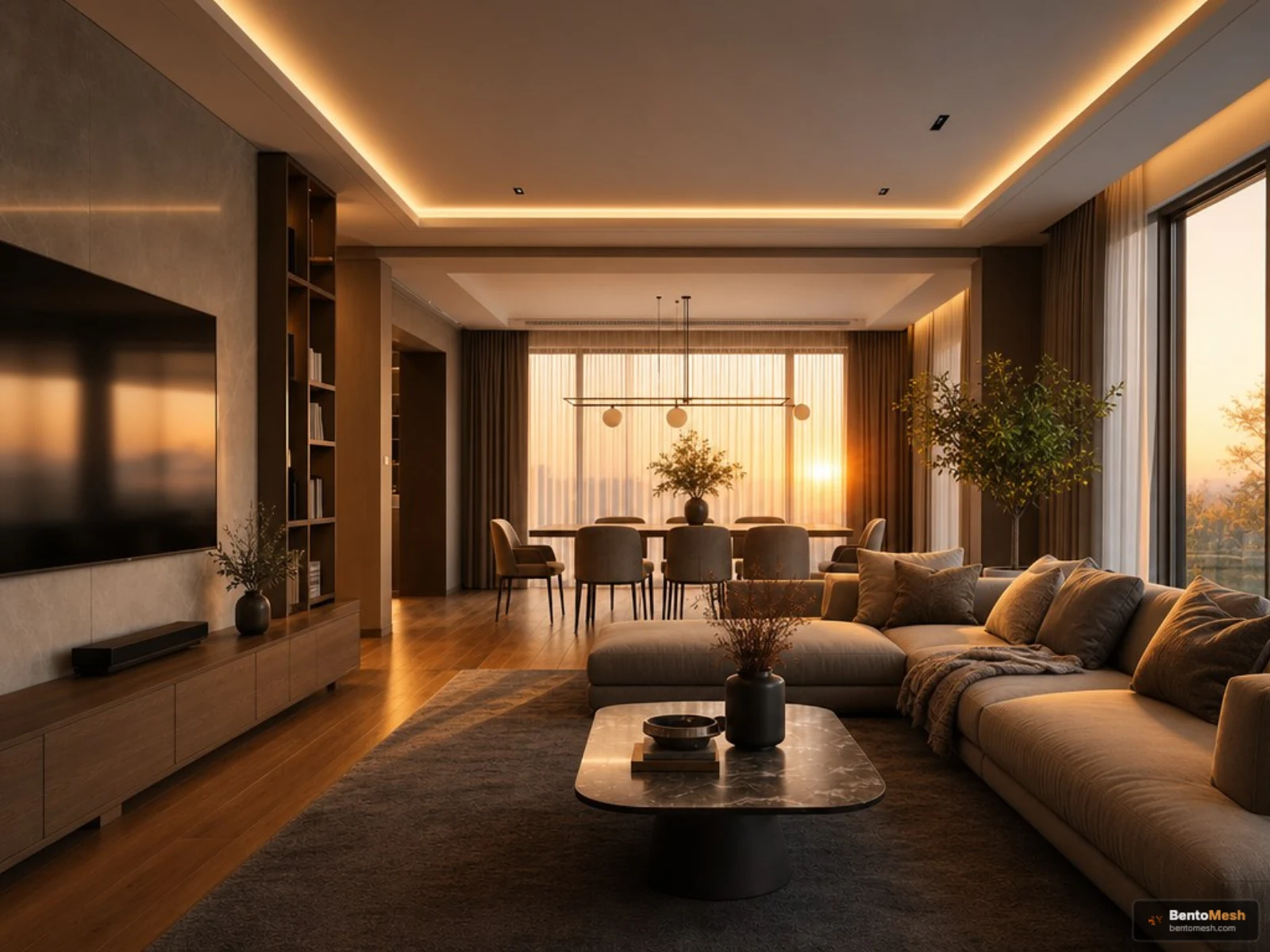
İç mekân render'ı neden düz ya da yapay görünür?
Çoğu zaman sebep tek bir yanlış ayar değil, ışığın nereden geldiğinin görselde belli olmamasıdır. Göz bir fotoğrafa inanırken ışığın yönünü, gölgenin yumuşaklığını ve yüzeylerin ışığa farklı tepki vermesini arar; biri eksikse görsel “render gibi” durur.
| Belirti | Olası sebep | İlk deneme |
|---|---|---|
| Her yer eşit aydınlık, gölge yok | Işığın yönü belli değil | Saat olarak Gündüz ya da Altın saat seç; hazır bir görselde ışığın yönünü değiştir |
| Oda turuncu ya da mavi bir filtre altında gibi | Renk sıcaklığı abartılmış ya da tonlar karışmış | Renk sıcaklığını Nötr 4000 K'ye çek, ışık kaynağı sayısını azalt |
| Zemin, duvar ve mobilya plastik gibi | Her yüzey aynı parlaklıkta | Parlak ve mat yüzeyleri dengele: cilalı beton zeminin yanına kireç badana duvar gibi |
| Gece görseli ya simsiyah ya da gündüz gibi | Hangi armatürün yandığı belli değil | Işık kaynaklarını açıkça seç; kaynak görselde armatürler görünür olsun |
Karanlık ya da pencereye karşı çekilmiş bir kaynak görsel ise hangi ayarı seçersen seç zayıf sonuç verir (fotoğrafı AI aracına hazırlama). İkinci bir göz istiyorsan Render Analizi görseli 1-10 arasında puanlar; güçlü yönleri, eleştirileri ve profesyonel ipuçlarını listeler. Bu bir yapay zekâ yorumudur, son karar senindir. Genel hatalar için AI render'da sık yapılan hatalar yazısına bakabilirsin.
İç mekân render'ında günün saatini nasıl seçmelisin?
Günün saatini sunumun amacına göre seç: malzemeyi en doğru okutan Gündüz'dür; sıcak ve davetkâr bir his için Altın saat ya da Gün batımı, armatürleri ve gizli ışığı göstermek için Mavi saat ya da Gece işe yarar. Render Lab'deki Sıfırdan Üret formunda ve Render Oluştur sayfasındaki Sıfırdan Render formunda Işık bölümünün ilk satırı olan Saat şeridinde, kaynak görsel yüklemediğinde sekiz seçenek var. Tablodaki tarifler arayüzden, kullanım önerileri genel pratikten geliyor.
| Saat | Arayüzdeki tarif | Ne zaman işe yarar (genel pratik) |
|---|---|---|
| Şafak | Ufukta pembe-mor yumuşak ışık | Yatak odası, sakin bir sabah hissi |
| Gündüz | Açılı güneş, parlak ve yumuşak | Malzeme ve renk kararı, ilk sunum |
| Öğle | Tepede güneş, net kısa gölgeler | Sert ve net bir görünüm; iç mekânda dikkatli kullan |
| Altın saat | Alçak sıcak güneş, uzun yumuşak gölgeler | Salon ve yemek alanında sıcak atmosfer |
| Gün batımı | Ufukta turuncu parıltı | Manzaralı pencere, kapak görseli |
| Mavi saat | Koyu mavi alacakaranlık, ışıklar yanık | Gün ışığını ve lamba ışığını aynı karede göstermek |
| Gece | Karanlık gök, yalnız yapay ışık | Aydınlatma kurgusunu öne çıkarmak |
| Gece yarısı | Ay ışığı ve yapay ışık | Loş, sinematik bir ruh hali |
İki davranışı bil. Gündüz seçeneklerinde lambalar söner; sarkıtın ya da abajurun yanık görünmesini istiyorsan Işık kaynakları bölümünden ayrıca seç. Mavi saat, Gece ve Gece yarısında hiç ışık kaynağı seçmezsen yapay ışık otomatik eklenir; hangi armatürün yanacağına sen karar vermek istiyorsan kaynakları kendin işaretle.
Gökyüzü ve pencere
Gökyüzü seçenekleri Otomatik, Açık gök, Parçalı bulutlu, Kapalı, Yağmur sonrası, Karlı ve Hafif sis. Kapalı gök dağınık, neredeyse gölgesiz bir ışık verir; parlamayı azaltır ama mekân daha düz görünebilir. Ruh hali satırındaki Güneş hüzmesi gece seçeneklerinde kapanır. Oda ve pencere bölümünde Penceresiz'i seçersen saat, gökyüzü ve güneş hüzmesi uygulanmaz, oda yapay ışıkla aydınlanır; pencere almayan bir banyo ya da koridor için saate değil ışık kaynaklarına odaklan. Binanın dışını akşam ışıklarıyla görmek istiyorsan gece render'ı ve cephe aydınlatması, hazır cümle kalıpları için mimari render prompt örnekleri yazısına bakabilirsin.
Işık kaynağı ve renk sıcaklığı nasıl seçilir: 2700 K mı, 4000 K mı?
Kaba bir kural olarak konutta dinlenme alanlarında sıcak 2700 K, çalışma ve hizmet alanlarında nötr 4000 K tercih edilir; ama bu kesin bir kural değil, mekânın kullanımına ve malzemesine göre değişir. Kaynaksız Sıfırdan Üret formunda Işık kaynakları çoklu seçimdir: Gizli LED, Sarkıt, Spot, Aplik, Lambader ve abajur, Mum ve Neon aksan. Renk sıcaklığı satırında ise Otomatik, Sıcak 2700 K, Nötr 4000 K ve Soğuk 5000 K var.
| Alan | Sık tercih edilen ton (kaba kural) | Işık kaynağı fikri |
|---|---|---|
| Salon, oturma odası | Sıcak 2700 K | Gizli LED, lambader ve abajur, aplik |
| Yatak odası | Sıcak 2700 K | Aplik, abajur, gizli LED |
| Yemek alanı | Sıcak 2700 K | Masanın üstünde sarkıt |
| Mutfak tezgâhı, banyo | Nötr 4000 K | Spot |
| Çalışma odası, ofis | Nötr 4000 K | Spot, sarkıt |
| Mağaza, showroom | Nötr 4000 K ya da Soğuk 5000 K | Spot |
Tek ton mu, karışık ton mu?
Formda tek bir renk sıcaklığı seçilir ve seçtiğin bütün ışık kaynaklarına uygulanır; bu, tonların aynı karede karışmasını baştan önler. Bilerek iki ton istiyorsan (sıcak abajur ile nötr tezgâh spotu gibi) bunu Kendi notun alanına yaz; notun seçimlerle çelişirse not geçerli olur. Yine de ilk denemeye tek tonla başla.
Renk sıcaklığı yanan lambaların ışığını tarif eder: gündüz sahnesinde hiç ışık kaynağı seçmediysen bu ayar gün ışığına uygulanmaz, sıcak bir gündüz için saati Altın saat'e al. Gerçek ampulü seçerken değeri ambalajından oku; görseldeki tonu beğenmen, aynı değerdeki ampulün odanda aynı etkiyi vereceği anlamına gelmez.
Kaynak görselle ışığı değiştirince ne korunur, ne eklenmez?
Sıfırdan Üret formuna bir kaynak görsel yüklediğinde kamera, geometri ve ölçü korunur; ışık için beş seçenek kalır: Kaynak ışığı koru, Gündüz, Altın saat, Mavi saat ve Gece. Işık yalnız mevcut açıklıklardan ve armatürlerden uygulanır; bu, projenin değişmemesi için konmuş bilinçli bir kuraldır.
- Kaynak ışığı koru: Günün saati, ışığın yönü ve armatürlerin yanık ya da sönük hali korunur; pozlama okunurluk için iyileştirilebilir.
- Mavi saat ya da Gece: Kaynakta görünen armatürler yakılabilir, var olan pencerelerden ışık girebilir. Yeni LED şerit, gizli ışık, ışıklı panel, ek lamba, spot ya da aplik eklenmez.
- Kaynakta hiç armatür yoksa: Oda loş kalır ve yalnız açıklıklardan ışık alır; loş ama dürüst sonuç bu akışta doğru sonuçtur.
- Gökyüzü, ışık kaynağı, renk sıcaklığı ve ruh hali seçilmez: Kaynak görselle Işık bölümünde yalnız bu beş seçenek kalır; hafif sis ve güneş hüzmesi de uygulanmaz.
Aynı kural SketchUp ve 3ds Max eklentilerinden gönderilen görünümler için de geçerli; akşam görseli istiyorsan armatürleri modelde görünür bırak.
Yeni armatür denemek istiyorsan hangi aracı kullanmalısın?
| Ne istiyorsun | Nerede | Ne olur |
|---|---|---|
| Aynı sahneyi var olan armatürlerle akşam görmek | Sıfırdan Üret + kaynak görsel, Mavi saat ya da Gece | Yeni ışık kaynağı eklenmez |
| Tavana spot ya da yeni lamba denemek | Render Lab içinde Render Düzenle, Işık görevi | Armatür yalnız sen açıkça istersen eklenir |
| Işığın yönünü ve parlaklığını değiştirmek | Render Lab'de (masaüstü tarayıcıda) Hızlı Render sonucunun çalışma alanındaki Relight | Işık Yönü, Parlaklık ve Zaman (Gündüz ya da Gece) |
Render Düzenle'nin Işık görevi yalnız ışığı, gölgeyi ve günün saatini değiştirir; mekân ve eşyalar aynı kalır. Hazır örnekleri arasında “Tavana sıcak spot ışıklar ekle”, “Gece yap, iç mekân lambaları yansın” ve “Pencerelerden gelen gün ışığını artır” var. Relight panelinde ışık yönünü Üst, Ön, Sağ, Sol, Arka ya da Alt olarak seçersin. Render Lab'de Sıfırdan Üret sonucunu “Bunu düzenle” düğmesiyle doğrudan Render Düzenle'ye taşıyabilirsin.
Zemin, duvar, tavan ve doğrama malzemesi nasıl seçilir?
Önce büyük yüzeyleri (zemin ve duvar), sonra tavanı ve dolap-doğramayı seç; her seçimde ışığın o yüzeyde nasıl davranacağını düşün. Sıfırdan Üret formunun Malzemeler bölümündeki Yüzeyler satırı çoğu iç mekân tipinde dört başlık sunar (banyo, mutfak ve terasta bazı satırlar odaya özel sorularla değişir ya da gizlenir); Otomatik seçeneği malzemeyi stile bırakır.
- Zemin: Açık meşe parke, Balıksırtı meşe, Ceviz, Cilalı beton, Mikro beton, Mermer, Traverten, Terrazzo, Büyük format seramik, Halı.
- Duvar: Beyaz boya, Kireç badana, Ahşap lamba, Ahşap panel, Tuğla, Doğal taş, Mermer kaplama, Duvar kağıdı, Kumaş panel.
- Tavan: Düz beyaz, Gizli ışıklı kademe, Ahşap kiriş, Ahşap lamba, Brüt beton, Kartonpiyer.
- Dolap ve doğrama: Beyaz mat lake, Açık meşe, Ceviz, Füme meşe, Renkli lake, Siyah metal ve cam.
Aynı bölümde en fazla üç vurgu malzemesi, bir renk paleti ve bir vurgu rengi seçebilirsin; Renkli lake ancak bir vurgu rengi seçtiğinde uygulanır. Kaynak görselle çalışırken bu seçimler yalnız görselde zaten olan yüzeylere uygulanır. Tavanda Gizli ışıklı kademe seçtiysen ve ışığın yanık görünmesini istiyorsan, gündüzde lambalar söndüğü için Gizli LED'i de seç.
Malzeme ışığa nasıl tepki verir?
- Parlak yüzeyler (cilalı beton, mermer, lake) spot ve pencere yansımasını gösterir; yansıma çoğalırsa görsel kalabalıklaşır.
- Mat yüzeyler (kireç badana, kumaş panel, halı) ışığı yumuşak dağıtır, gölge geçişleri sakin olur.
- Koyu ahşap (ceviz, füme meşe) ışığı yutar, küçük bir oda daha karanlık ve sıcak görünür; açık meşe ya da traverten ise ışığı geri yansıtır.
Hazır bir görselde malzeme nasıl değiştirilir?
Elinde bir render ya da fotoğraf varsa Render Düzenle'nin Malzeme görevi yalnız malzemeyi ve rengi değiştirir; nesnelerin yeri, biçimi ve ışık korunur. Hazır örnekler: “Zemini meşe parke yap”, “Duvarları antrasit griye boya”, “Tezgâhı beyaz mermer yap”.
Planla çalışıyorsan Mekan Atölyesi'nin zemin listesinden parke, laminat, vinil, fayans, mermer, halı kaplama ya da beton seçebilir, kendi zemin görselini de yükleyebilirsin. İsteğe bağlı Ek talimat alanı sahnenin ışığını, atmosferini, renklerini ve stilini yönlendirir, yeni mobilya ya da obje eklemez. Duvar rengi için duvar rengi ve malzeme değiştirme rehberine bakabilirsin.
Işık ve malzemeyi birlikte denerken hangi sırayla çalışmalısın?
Stil yönünü belirledikten sonra önce ışığı sabitle, sonra malzemeyi değiştir ve her turda yalnız bir şeyi değiştir; böylece görseli hangi kararın iyileştirdiğini görürsün. Işık her yüzeyin rengini değiştirdiği için ışıkla oynarken verdiğin malzeme kararı seni yanıltır.
1. Kaynağı hazırla. JPG, PNG ya da WEBP, en fazla 15 MB. Dosya büyükse ücretsiz Dosya Küçültme aracı onu tarayıcında küçültür; dosya bu adımda cihazından çıkmaz.
2. Stil yönünü seç. Stil Karşılaştırma İç Cephe modunda aynı oda fotoğrafını seçtiğin her stilde ayrı ayrı üretir ve yan yana gösterir; hepsini ZIP olarak indirebilirsin. Her stil kendi palet, malzeme ve ışık havasıyla gelir, bu yüzden bu adımı ışığı sabitlemeden önce yap.
3. Işığı sabitle. Kaynaksız çalışıyorsan saati, gökyüzünü, ışık kaynaklarını ve renk sıcaklığını seç; kaynak görselle çalışıyorsan Kaynak ışığı koru ile başla.
4. Malzemeyi tek tek değiştir. Render Düzenle'de Malzeme görevini seç ve her seferinde tek bir yüzey yaz.
5. Sürümleri yönet. Düzenleme geçmişinde bir sürüme tıklayıp oradan devam edebilirsin; “Orijinal görsele uygula” seçeneği düzenlemeyi ilk yüklediğin görselin üzerine yapar. Önce / Sonra karşılaştırmasıyla her adımı bir öncekiyle yan yana kontrol et.
6. Kontrol et. Render Analizi'nin yorumunu render kalite kontrol listesiyle birlikte kullan.
7. Bitir. Seçtiğin görseli Kalite Yükseltme ile 2x ya da 4x büyüt.
(Örnek senaryo) Müşteri salon render'ı için “biraz daha sıcak olsun” diyor. İç mimar görseli Render Düzenle'de açıp Işık görevinde “Gün batımı ışığı ver” yazıyor; mekân ve eşyalar aynı kalıyor. Atmosfer beğenilince ışığa dokunmadan Malzeme görevinde “Zemini meşe parke yap” diyor ve iki sürümü Önce / Sonra ile gösteriyor. Revizyon turları için müşteri revizyonu rehberi, stillerin ışık ve malzeme karakteri için iç mekân stilleri sözlüğü işine yarar.
Işık ve malzeme denemesinin dürüst sınırları nelerdir?
Bu araçlarla ürettiğin görsel bir sunum ve karar yardımcısıdır; aşağıdaki sınırları bilerek kullan.
- Işık hesabı değildir. Görsel lux değeri, aydınlatma seviyesi ya da armatür sayısı vermez; aydınlatma ve elektrik projesinin yerine geçmez. Uygulama kararını resmi projeye göre, yetkili bir uzmanla ver.
- Renk sıcaklığı ölçüm değildir. Görseldeki 2700 K görünümü ölçülmüş bir değer değildir ve renk ekrandan ekrana değişir; ampulü ambalajındaki değere göre seç.
- Ölçü ve metraj değildir. Görsel oda ölçüsünü, zemin ya da duvar kaplaması miktarını vermez; metraj gerçek ölçüyle çıkarılır.
- Malzeme birebir ürün değildir. “Mermer” ya da “ceviz” genel bir tariftir; belirli bir ürünün damarını ya da tonunu vermez. Son kararı numuneyi mekânın kendi ışığında görerek ver.
- Geometri değişebilir. Kaynakla çalışırken bile pencere, armatür ya da mobilya biçimi farklı çıkabilir; BentoMesh geometrinin eksiksiz korunacağını garanti etmez. Sonucu kaynakla yan yana karşılaştır.
- Kaynakta olmayan ışık eklenmez. Kaynak görselli üretimde akşam sahnesi loş çıkabilir; bu kural gereğidir.
- Bulutta işlenir. Görselin BentoMesh sunucusunda ve üretimi yapan üçüncü taraf bir yapay zekâ sağlayıcısında işlenir; gizlilik sözleşmeli bir proje için önce iznini kontrol et.
- Temsili görseldir. Müşteriye ya da bir ilanda gösterirken bunun render olduğunu belirt.
- Ücretsiz kademede filigran vardır. Ücretsiz kademede üretilen görsellerde BentoMesh filigranı bulunur.
- Android uygulaması yoktur. iPhone uygulamasında Aydınlatma ve Malzeme & renk araçları bulunur; araç listesi uygulama sürümüne göre değişebilir.
Yapay zekâ render'ı ile geleneksel render arasındaki farkları AI ve geleneksel render karşılaştırmasında anlattık.
Kayıt ücretsiz; e-postanı ya da telefonunu doğruladığında veya Google ya da Apple ile giriş yaptığında hesabına tek seferlik bir hoş geldin kredisi tanımlanır; koşullar kayıt sayfasında, güncel paketler İşlem Hakkı Al sayfasında. Bu yazının İngilizce sürümü için English version bağlantısına bakabilirsin.
Sıkça Sorulan Sorular
İç mekân render'ında hangi renk sıcaklığını seçmeliyim?
Kaba bir kural olarak salon, yatak odası ve yemek alanı gibi dinlenme alanlarında sıcak 2700 K; mutfak tezgâhı, banyo ve çalışma alanında nötr 4000 K tercih edilir. Kaynaksız Sıfırdan Üret'te Sıcak 2700 K, Nötr 4000 K ve Soğuk 5000 K seçenekleri var ve seçtiğin ton bütün ışık kaynaklarına uygulanır. Gündüz sahnesinde ışık kaynağı seçmediysen renk sıcaklığı gün ışığına uygulanmaz.
Render'ım neden düz ya da karanlık çıkıyor?
Düz görünümün en sık sebebi ışığın yönünün belli olmaması ve her yüzeyin aynı parlaklıkta durmasıdır; Gündüz ya da Altın saat seçip parlak ve mat yüzeyleri dengelemek çoğu zaman yeter. Karanlık sonuç ise genellikle armatürü olmayan bir gece sahnesinden ya da karanlık bir kaynak görselden gelir. Kaynakla çalışıyorsan armatürleri görünür bırak, kaynaksız çalışıyorsan yanacak ışık kaynaklarını kendin seç.
Gece render'ında ışık nereden gelir?
Kaynaksız Sıfırdan Üret'te ışık seçtiğin kaynaklardan gelir: Gizli LED, Sarkıt, Spot, Aplik, Lambader ve abajur, Mum ya da Neon aksan. Mavi saat, Gece ve Gece yarısında hiç kaynak seçmezsen yapay ışık otomatik eklenir. Kaynak görselle çalışıyorsan ışık yalnız görselde zaten olan armatürlerden ve açıklıklardan gelir; armatür yoksa oda loş kalır.
Kaynak görselle çalışırken yeni lamba ya da LED eklenir mi?
Hayır. Sıfırdan Üret'e kaynak görsel yüklediğinde ışık seçenekleri Kaynak ışığı koru, Gündüz, Altın saat, Mavi saat ve Gece ile sınırlıdır; yeni LED şerit, gizli ışık, lamba ya da spot eklenmez. Aynı kural SketchUp ve 3ds Max eklentilerinde de geçerli. Yeni bir armatür denemek istiyorsan Render Lab'deki Render Düzenle'de Işık görevini kullan; orada armatür yalnız açıkça istediğinde eklenir.
Yapay zekâ malzemeyi gerçek ürünle birebir gösterir mi?
Göstermez. Mermer, ceviz ya da traverten gibi seçenekler genel birer tariftir; belirli bir ürünün damarını, tonunu ya da yüzey dokusunu birebir vermez ve ekranının renk ayarı da gördüğün tonu değiştirir. Görseli yön bulmak için kullan, son kararı numuneyi mekânın kendi ışığında görerek ver. Mekan Atölyesi'nde kendi zemin görselini yükleyerek sonucu malzemene yaklaştırabilirsin; bu da birebir kopya vaadi değildir.
Önce ışığı mı yoksa malzemeyi mi değiştirmeliyim?
Önce ışığı sabitle, sonra malzemeyi değiştir. Işık her yüzeyin rengini ve parlaklığını değiştirdiği için ışıkla oynarken verdiğin malzeme kararı yanıltıcı olur. Her turda tek bir şeyi değiştir: Render Düzenle'nin Malzeme görevi ışığı korur, düzenleme geçmişi de beğendiğin sürüme dönmeni sağlar. Her adımı Önce / Sonra karşılaştırmasıyla bir öncekiyle yan yana kontrol et.
Render, aydınlatma projesinin yerine geçer mi?
Geçmez. Yapay zekâ render'ı bir sunum ve karar görselidir; lux değeri, aydınlatma seviyesi, armatür sayısı ya da elektrik tesisatı için hesap yapmaz ve resmi bir projenin yerine geçmez. Atmosferi ve ışık fikrini müşteriyle konuşmak için kullan; uygulamaya geçmeden önce aydınlatma ve elektrik projesini yetkili bir uzmanla hazırla.
İlgili bağlantılar
- Render Lab
- AI Render Üret
- Mekan Atölyesi
- Stil Karşılaştırma
- Duvar Rengi ve Malzeme Değiştirme: Mevcut Fotoğraf Üzerinden Nasıl Denenir?
- Mimari Render Prompt Örnekleri: Yapay Zekâ İçin Nasıl Yazılır?
- Render Kritiği: Müşteriye Göndermeden Önce Kontrol Listesi
- Gece Render'ı ve Cephe Aydınlatması: Binayı Akşam Işıklarıyla Önceden Görmek
- İç Mekan Tasarım Stilleri Sözlüğü: Modern'den Bohem'e 12 Stil
- Yapay Zeka ile Salon Yenileme: Fotoğraftan Koltuk Takımı, Duvar Rengi, Zemin, Perde ve Işık Denemesi