Revit Görünümünden Yapay Zeka ile Render Alma (Eklenti Olmadan)
Revit'ten yapay zeka ile fotogerçekçi render almak için hiçbir eklentiye, render motoruna veya güçlü ekran kartına ihtiyacınız yok. Revit'teki 3B görünümünüzün ekran görüntüsünü ya da görüntü olarak dışa aktarımını alıp BentoMesh'in yapay zekasına yüklüyorsunuz; birkaç saniye içinde aynı açıdan fotogerçekçi bir render elde ediyorsunuz. Klasik yöntemde bir Revit modelini sunuma hazır hale getirmek için ayrı bir render motoru kurmanız, malzeme kütüphaneleri ayarlamanız, ışıkları elle dengelemeniz ve modeli dakikalarca hatta saatlerce hesaplatmanız gerekir. Bu adımların çoğu hem zaman hem de donanım ister. Yapay zeka tabanlı yaklaşım ise modelin görselini bir referans olarak kullanır: geometriyi ve kompozisyonu korur, üzerine gerçekçi malzeme, ışık ve atmosfer giydirir. Bu rehberde Revit 3B görünümünü render'a nasıl hazırlayacağınızı, adım adım iş akışını ve Revit kullanıcılarına özel görünüş açısı ile malzeme ipuçlarını bulacaksınız. Amaç, ağır kurulumlara girmeden hızlıca müşteriye gösterebileceğiniz bir görsel üretmek.
Batuhan Oğan · 7 dk okuma · Yayın: 2026-07-18 · Güncelleme: 2026-07-18
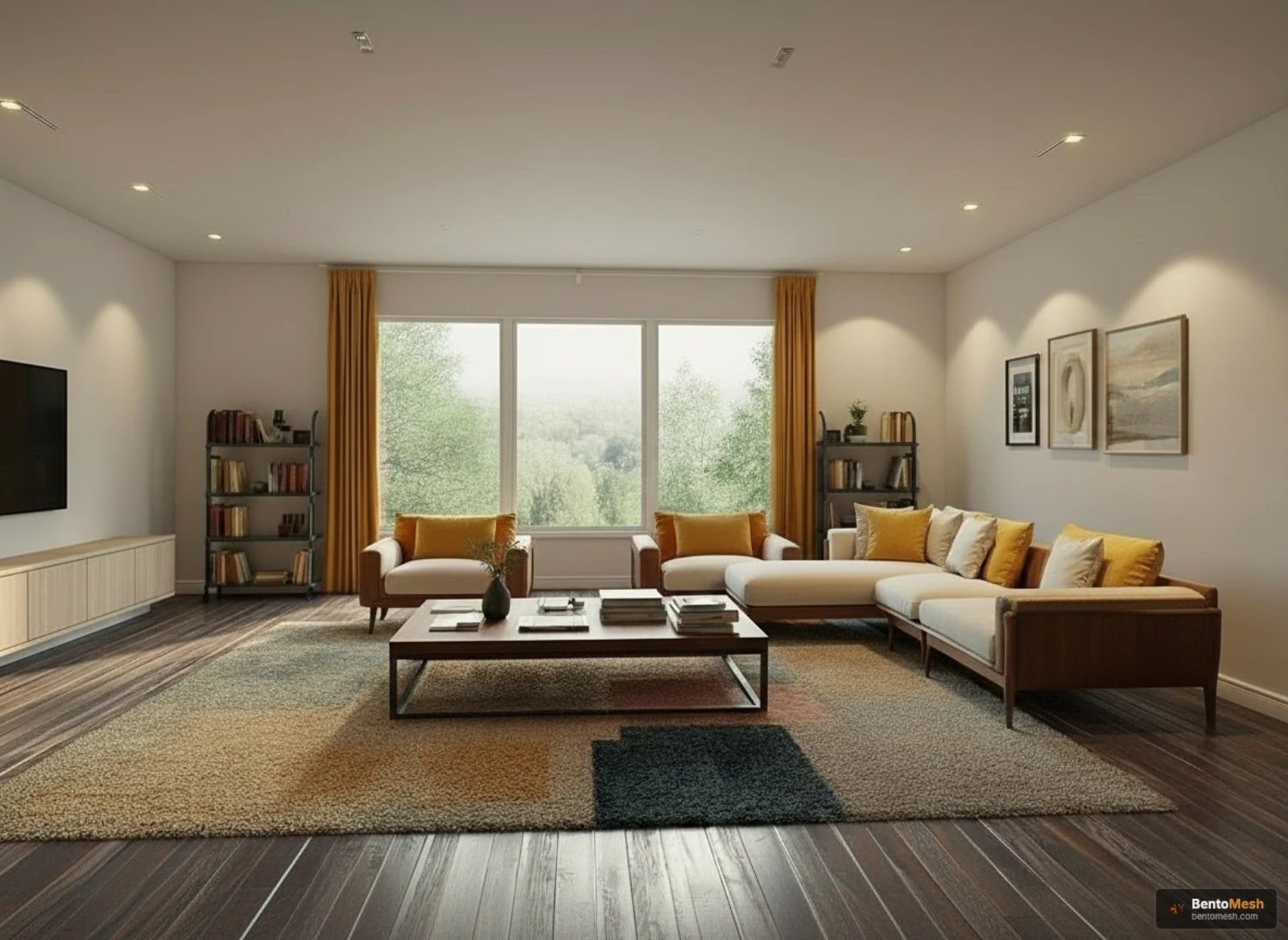
Neden Revit'ten AI render almak mantıklı?
Revit, BIM tarafında güçlü bir programdır; ama görselleştirme onun asıl uzmanlık alanı değildir. Fotogerçekçi çıktı için genellikle ek bir render motoruna, lisansa ve iyi bir GPU'ya ihtiyaç duyarsınız. Yapay zeka bu zincirin tamamını atlamanızı sağlar.
Avantajları şöyle özetlenebilir:
- Kurulum yok: Bilgisayarınıza eklenti veya render motoru kurmazsınız; işlem tarayıcı üzerinden bulutta çalışır.
- Donanım bağımsız: Render hesabı sizin makinenizde değil, sunucuda yapılır. Ekran kartı zayıf bir dizüstü bilgisayarda bile aynı sonucu alırsınız.
- Hız: Dakikalarca süren ışık/gölge hesabı yerine sonucu saniyeler içinde görürsünüz.
- Erken aşamada işe yarar: Malzemeleri henüz tam atamadığınız kaba bir modelde bile atmosferi görebilir, müşteriye fikir gösterebilirsiniz.
Önemli bir sınır da var: Yapay zeka, modelinizi bir referans olarak yorumlar. Milimetrik ölçü kontrolü ya da teknik doğruluk gerektiren onay görsellerinde geleneksel render hâlâ değerlidir. AI'ı ise konsept, sunum ve hızlı varyant üretimi için düşünün.
Revit'te 3B görünümü render'a hazırlama
Yapay zekaya vereceğiniz görselin kalitesi, aldığınız render'ın kalitesini doğrudan etkiler. Revit'te çıktıyı almadan önce görünümü birkaç dakikada hazırlamak sonucu belirgin şekilde iyileştirir.
- Kamera / perspektif görünüm oluşturun: Tel kafes (wireframe) yerine gerçek bir kamera veya 3B perspektif görünüm kullanın. Göz hizasına yakın perspektif açılar en gerçekçi sonucu verir.
- Görsel stili gölgeli seçin: Görünüm denetim çubuğundan görsel stili Shaded (Gölgeli) veya Realistic (Gerçekçi) yapın. Gizli çizgi (Hidden Line) de çalışır ama gölgeli mod, yapay zekaya hacim ve derinlik ipucu verdiği için daha isabetli render üretir.
- Temel malzeme atayın: Cam, ahşap, beton, metal gibi ana malzemeleri kabaca atayın. Renkler ve doku sınırları yapay zeka için birer ipucudur; boş gri kütlelere göre çok daha doğru sonuç alırsınız.
- Güneşi açın: Güneş ayarlarını (Sun Path) etkinleştirip gölgeleri görünür kılın. Gölgenin yönü, render'daki ışık atmosferini yönlendirir.
- Yüksek çözünürlükte dışa aktarın: Küçük ekran görüntüleri detay kaybettirir. Görünümü mümkün olan en yüksek çözünürlükte kaydedin.
Kompozisyonu da sadeleştirin: Çerçeveyi asıl anlatmak istediğiniz mekâna odaklayın, gereksiz kesitleri ve kalabalık arka planı kadraj dışında bırakın.
Adım adım: Revit görünümünden AI render'a
Aşağıdaki akış, tek bir Revit görünümünü fotogerçekçi bir render'a çevirmenin en kısa yoludur:
1. Görünümü ayarla. Revit'te sunmak istediğin iç mekân ya da dış cephe için bir 3B/kamera görünümü oluştur ve açıyı göz hizasına yaklaştır.
2. Görsel stili ve güneşi ayarla. Görsel stili Gölgeli/Gerçekçi yap, güneşi açıp gölgeleri görünür kıl.
3. Görüntüyü dışa aktar. Dosya > Dışa Aktar > Görüntü yolunu kullanarak görünümü yüksek çözünürlükte kaydet ya da net bir ekran görüntüsü al.
4. BentoMesh'e gir. Hesabına giriş yap ve Render Oluştur sayfasını aç.
5. Görseli yükle. Revit'ten aldığın görseli yükle.
6. İpuçlarını yaz. Mekân tipini (örneğin salon, ofis, dış cephe), stili ve malzeme/atmosfer ipuçlarını belirt: 'meşe parke zemin, gün ışığı, akşamüstü sıcak aydınlatma' gibi.
7. Üret. Yapay zekâ kompozisyonu korumaya çalışarak fotogerçekçi bir render üretir; sonucu kaynak görünümle karşılaştır.
8. İyileştir. Beğendiğin kareyi indir; gerekiyorsa farklı stilde varyant üret ya da çözünürlüğü büyütmek için Kalite Yükselt aracını kullan.
Bu döngüyü aynı Revit görünümüyle tekrarlayarak birkaç dakikada birden fazla atmosfer denemesi (gündüz/gece, sıcak/soğuk ışık, farklı malzeme paleti) çıkarabilirsin.
Revit kullanıcılarına özel ipuçları
Aynı model, doğru hazırlıkla çok daha ikna edici render verir. Revit'e özgü birkaç pratik ipucu:
- Görünüş açısı önemli: Kuşbakışı yerine göz hizası perspektif, iç mekânda daha davetkâr ve gerçekçi durur. Dış cephede ise hafif alttan, insan ölçeğinde bir açı hacmi güçlü gösterir.
- Malzeme ipucunu prompt'a taşıyın: Revit'te tam malzeme atamadıysanız bile, istediğiniz malzemeyi yazıyla belirtin. 'Füme cam korkuluk, mat siyah metal profil, traverten zemin' gibi somut adlar sonucu netleştirir.
- Işık yönünü siz belirleyin: Güneşi Revit'te belli bir yöne ayarlamak, render'daki gölge ve parlama yönünü tutarlı tutar. Prompt'ta 'yumuşak sabah ışığı' ya da 'dramatik akşam güneşi' diyerek atmosferi pekiştirin.
- Cam ve yansımalar: Cam yüzeylerde Revit'in düz görünümü yeterince fikir vermez; prompt'ta camın şeffaf mı yoksa yansımalı mı olacağını belirtin.
- Tutarlılık için açıyı sabitleyin: Bir proje serisinde tüm görselleri aynı Revit kamera açısından üretirseniz, sunumdaki kareler birbirini tamamlar ve profesyonel bir bütünlük oluşur.
- Ölçeği koruyun: İnsan figürü, mobilya ve bitki gibi ölçek referanslarını modelde bırakmak, yapay zekanın oranları doğru yorumlamasına yardımcı olur.
Sık yapılan hatalar ve kalite ipuçları
Zayıf bir sonuç çoğu zaman render'ın değil, verilen görselin sorunudur. En sık karşılaşılan hatalar:
- Düşük çözünürlük: Küçük veya bulanık ekran görüntüsü, detayların kaybolmasına yol açar. Her zaman en yüksek çözünürlükte dışa aktarın.
- Tel kafes görünümü yüklemek: Sadece çizgilerden oluşan wireframe çıktılar yapay zekaya yeterli hacim bilgisi vermez. Gölgeli/gerçekçi mod tercih edin.
- Aşırı kalabalık kadraj: Çok fazla mekânı tek karede sıkıştırmak dikkatı dağıtır. Bir sahneye, bir bakışa odaklanın.
- Belirsiz prompt: 'Güzel yap' gibi ifadeler yerine mekân tipi, malzeme, ışık ve ruh halini net yazın.
- Yanlış beklenti: Yapay zeka render'ı, imza atılacak teknik bir onay çizimi değil; konsept ve sunum görselidir. Bunu müşteriye de böyle konumlandırın.
Kalite ipucu: Önce tek bir referans görselle çalışıp beğendiğiniz atmosferi bulun, sonra aynı açıdan varyantlar türeterek en güçlü kareyi seçin. Beğendiğiniz çıktının çözünürlüğünü büyütmek isterseniz kalite yükseltme adımını kullanın.
Sıkça Sorulan Sorular
Revit'ten AI render almak için eklenti kurmam gerekir mi?
Hayır. BentoMesh'in yapay zekası Revit'in içine kurulan bir eklenti değildir; işlem tarayıcı üzerinden bulutta çalışır. Tek yapmanız gereken Revit 3B görünümünüzün ekran görüntüsünü ya da dışa aktarımını alıp yüklemek. Render motoru, ek lisans veya kurulum gerekmez.
Hangi Revit görünümünü kullanmalıyım: gizli çizgi mi, gölgeli mi?
Gölgeli (Shaded) veya gerçekçi (Realistic) görünüm en iyi sonucu verir, çünkü yapay zekaya hacim, derinlik ve malzeme ipucu sağlar. Gizli çizgi (Hidden Line) de çalışır ama daha az bilgi taşıdığı için sonuç değişkenlik gösterebilir. Tel kafes (wireframe) görünümünden ise kaçının.
Bilgisayarımın güçlü bir ekran kartı olması gerekir mi?
Hayır. Render hesabı sizin makinenizde değil, sunucularda yapıldığı için zayıf donanımlı bir dizüstü bilgisayarda bile aynı sonucu alırsınız. Geleneksel render motorlarının aksine GPU, RAM veya işlemci gücü sizin için darboğaz oluşturmaz.
AI render, Revit'te atadığım malzemeleri ve geometriyi korur mu?
Yapay zeka görselinizi bir referans olarak kullanır: kompozisyonu ve ana geometriyi korur, üzerine gerçekçi malzeme ve ışık giydirir. Revit'te atadığınız temel malzemeler (cam, ahşap, beton) ipucu görevi görür; istediğiniz dokuyu prompt'ta yazarak sonucu daha da netleştirebilirsiniz. Bu, milimetrik teknik doğruluk değil, gerçekçi bir sunum görseli üretir.
Bir Revit görünümünden render almak ne kadar sürer?
Görseli yükleyip ipuçlarını yazdıktan sonra sonuç genellikle birkaç saniye içinde hazır olur. Geleneksel render motorlarındaki dakikalarca süren ışık/gölge hesabı burada yoktur, bu yüzden aynı açıdan farklı atmosfer denemelerini de hızla çıkarabilirsiniz.
Çıktıyı müşteri sunumunda kullanabilir miyim?
Evet. Yapay zeka render'ları konsept ve sunum görselleri için idealdir; müşteriye mekânın atmosferini, malzeme paletini ve ışık hissini hızlıca göstermek için birebirdir. Teknik onay veya imzalı proje görseli gerektiren durumlarda ise geleneksel render ile birlikte kullanmanızı öneririz.