AutoCAD Çiziminden Render Alma
AutoCAD'de hazırladığınız plan veya cephe çizimini fotogerçekçi bir görsele çevirmek için artık V-Ray, 3ds Max ya da Lumion öğrenmenize gerek yok. Bu rehberde AutoCAD çiziminden saniyeler içinde nasıl render alınacağını adım adım anlatıyoruz.
Batuhan Oğan · 6 dk okuma · Yayın: 2026-06-21 · Güncelleme: 2026-06-21
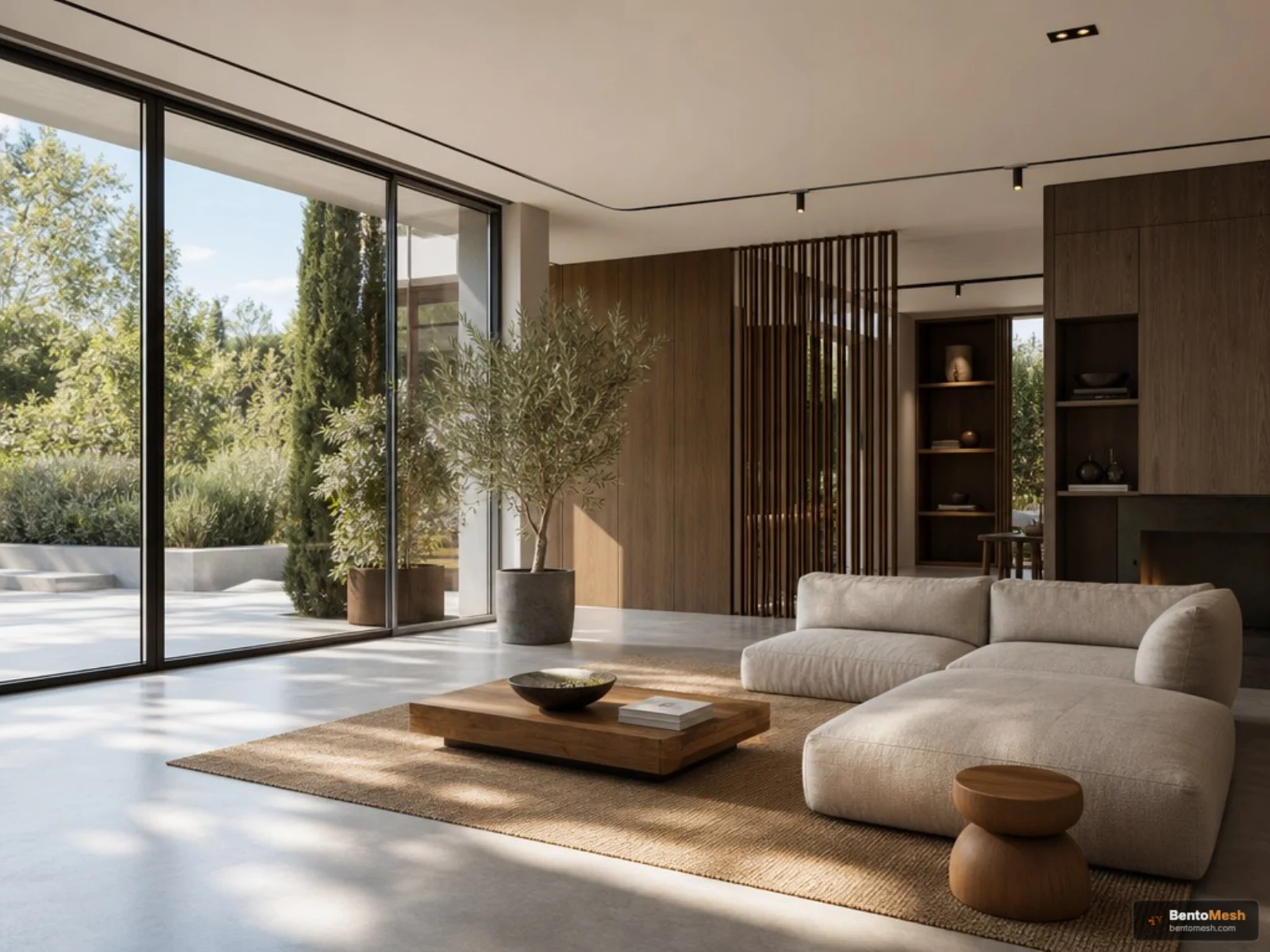
AutoCAD render almanın geleneksel zorluğu
Klasik iş akışında AutoCAD çizimini önce bir 3D modelleme programına aktarır, malzeme ve ışık ayarlarını tek tek yapar, sonra saatlerce süren bir render kuyruğu beklersiniz. Bu hem zaman hem de güçlü bir bilgisayar ister.
Yapay zeka destekli render bu süreci kısaltır: çizimdeki çizgileri ve mekân kurgusunu yorumlayıp üzerine gerçekçi malzeme ve aydınlatma uygular. Sonuç dakikalar değil saniyeler içinde hazırdır.
Hangi çizimler uygun?
En iyi sonucu net ve okunaklı çizimler verir:
- Kat planları (mobilya yerleşimli veya boş),
- Cephe ve görünüş çizimleri,
- İç mekan kesitleri.
Çizimi PNG ya da JPEG görsel olarak dışa aktar; yükleme alanı görsel dosyası bekler, PDF ya da DWG doğrudan yüklenmez. Katmanların temiz, çizgilerin net olması doğruluğu artırır.
Adım adım: AutoCAD'den render
1. Çizimi dışa aktar. AutoCAD'den planı ya da cepheyi yüksek çözünürlüklü PNG veya JPEG olarak kaydet.
2. BentoMesh'e yükle. Görseli Render Oluştur sayfasına sürükleyip bırak; el çizimi bir taslak için Eskizden Render de kullanılabilir.
3. Mekân tipini ve stili belirt, istediğin atmosferi yaz.
4. Render'ı üret, farklı varyasyonları karşılaştırıp indir.
Profesyonel sonuç için ipuçları
- Cephe render'larında "gün ışığı" veya "gün batımı" gibi ışık tarifi büyük fark yaratır.
- İç mekanlarda malzeme yönlendirmesi (ahşap, mermer, beton) verin.
- Aynı çizimden birkaç stil üretip müşteriye sunum yapın.
- Nihai kareyi baskı için Görsel Kalite Yükseltme ile büyütün.
Sıkça Sorulan Sorular
DWG dosyasını doğrudan yükleyebilir miyim?
Hayır. Çizimi PNG ya da JPEG görsel olarak dışa aktarıp yüklemen gerekir; yükleme alanı görsel dosyası bekler, DWG ya da PDF doğrudan yüklenmez.
V-Ray veya Lumion gerekir mi?
Hayır. İşlem tamamen tarayıcıda çalışır; ek program veya eklenti gerekmez.
Cephe çizimi de render olur mu?
Evet, kat planları, cepheler ve iç mekan kesitleri desteklenir.
Ne kadar sürer?
Çoğu render saniyeler içinde tamamlanır.
İlgili bağlantılar
- AI Render Üret
- Eskizden Render
- Kalite Yükselt
- Eskizden Render Nasıl Alınır? (Adım Adım Rehber)
- SketchUp Render Nasıl Yapılır?
- SketchUp Modelinden Render: Eklenti ile Tek Tıkla Gönderim
- 2D Kat Planından 3D/Renkli Render: Planı Renklendirme Rehberi
- Dış Cephe Render: Bina Fotoğrafından Cephe Stilleri Denemek
- Eklentiden mi Göndermeli, Görseli BentoMesh'e mi Yüklemeli? Programınıza Göre Doğru Yol